安装前准备
系统要求
CatOS 2026.08.05 仅提供 x86_64 镜像,不支持 ARM、LoongArch 或 32 位 x86 处理器。
最低配置
- 64 位双核处理器;
- 4 GB 内存;
- 30 GB 可用磁盘空间;
- 8 GB 或更大的 U 盘。
推荐配置
- 4 核或更高规格的 64 位处理器;
- 8 GB 或更多内存;
- 64 GB 或更大的固态硬盘;
- UEFI 固件;
- 在线安装时使用稳定的有线网络或可靠 Wi-Fi。
最低配置只表示可以完成安装。桌面环境、浏览器、开发工具和虚拟机对内存及磁盘空间有更高要求。
下载并验证镜像
前往下载页面选择普通版或 NVIDIA 版。下载后必须核对 SHA-256:
sha256sum catos-2026.08.05-x86_64.iso
sha256sum catos-for-nvidia-2026.08.05-x86_64.iso
校验结果必须与下载页面完全一致。校验失败时不要继续写入或安装。
选择启动盘制作工具
| 工具 | 支持平台 | 适合场景 |
|---|---|---|
| Ventoy | Windows、Linux | 一个 U 盘存放多个 ISO,之后只需复制或替换镜像文件 |
| Rufus | Windows | 直接写入镜像,并提供分区和固件相关选项 |
| balenaEtcher | Windows、Linux、macOS | 操作简单,适合直接写入单个镜像 |
| ISO Image Writer | Linux | KDE 提供的图形化 ISO 写入工具 |
dd | Linux、macOS | 熟悉块设备的高级用户 |
无论使用哪种工具,都要再次确认目标设备。不要仅凭盘符顺序猜测 U 盘,写错设备可能清空其他硬盘。
Ventoy
Ventoy 会在 U 盘上建立可启动环境。之后不需要反复“烧录”镜像,只需将 ISO 文件复制到 Ventoy 数据分区。启动计算机时,Ventoy 会列出 U 盘中的所有 ISO。
适合:
- 同一个 U 盘保存 CatOS、Windows 安装盘和其他 Linux 镜像;
- 经常更新测试镜像;
- 希望保留 U 盘剩余空间存放普通文件。
相关链接:
Windows 安装 Ventoy
- 下载并解压 Ventoy;
- 运行
Ventoy2Disk.exe; - 在设备列表中选择目标 U 盘;
- 点击“安装”,确认清空设备;
- 安装完成后,将 CatOS ISO 直接复制到 Ventoy 数据分区;
- 从 U 盘启动,在 Ventoy 菜单中选择 CatOS ISO。
Linux 安装 Ventoy
解压 Ventoy 后,在其目录中执行:
sudo sh Ventoy2Disk.sh -i /dev/sdX
/dev/sdX 必须是整个 U 盘设备,不是 /dev/sdX1 之类的分区。可先使用以下命令核对:
lsblk -o NAME,SIZE,MODEL,TRAN,MOUNTPOINTS
安装完成后,将 ISO 复制到 Ventoy 数据分区即可。
CatOS 2026.08.05 镜像本身支持 UEFI Secure Boot,但 Ventoy 还包含自己的启动链和密钥注册流程。若 Ventoy 在 Secure Boot 环境下无法启动 CatOS,优先尝试 Rufus、Etcher 或 ISO Image Writer 直接写入;排查时再考虑临时关闭 Secure Boot。
Rufus(Windows)
Rufus 适合在 Windows 中直接制作单镜像启动盘。
步骤:
- 插入 U 盘并打开 Rufus;
- 在“设备”中选择目标 U 盘;
- 在“引导类型选择”中选择 CatOS ISO;
- 没有特殊需求时保留默认分区选项;
- 点击“开始”,确认清空 U 盘;
- 等待写入和校验完成。
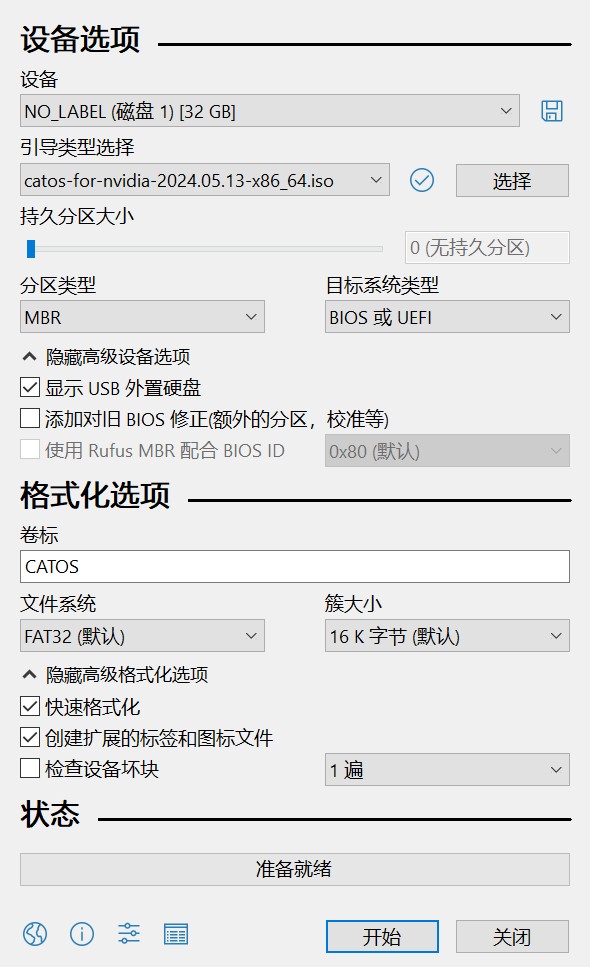
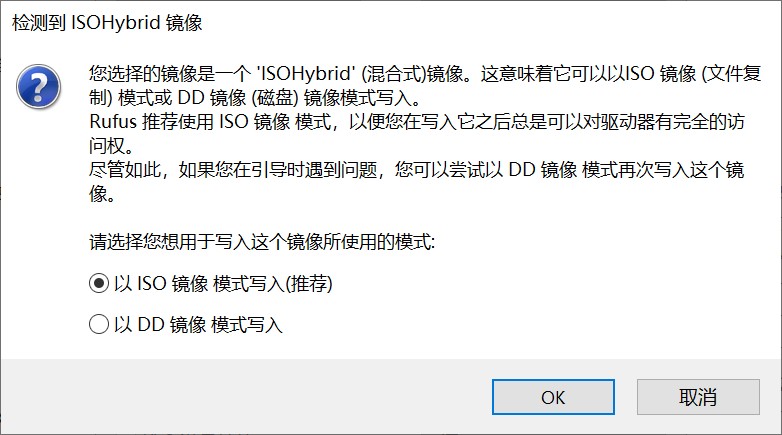
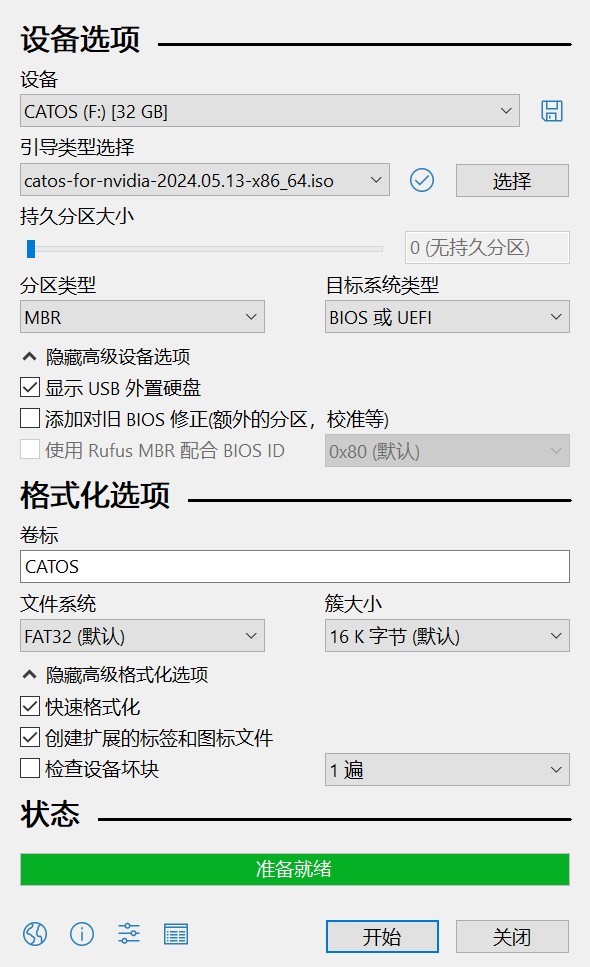
如果 Rufus 询问 ISO 模式或 DD 模式,可先使用推荐模式;启动失败时重新写入并尝试 DD 模式。
balenaEtcher
Etcher 提供简单的“选择镜像—选择设备—写入”流程,并在写入后进行校验。
Etcher 适合不需要 Ventoy 多镜像功能,也不希望处理 Rufus 高级选项的用户。
ISO Image Writer(Linux)
KDE ISO Image Writer 是 Linux 下的图形化写入工具。
Arch Linux:
sudo pacman -S isoimagewriter
Ubuntu:
sudo apt install isoimagewriter
Fedora:
sudo dnf install isoimagewriter
打开工具后,选择 CatOS ISO 和目标 U 盘,然后点击“创建”。
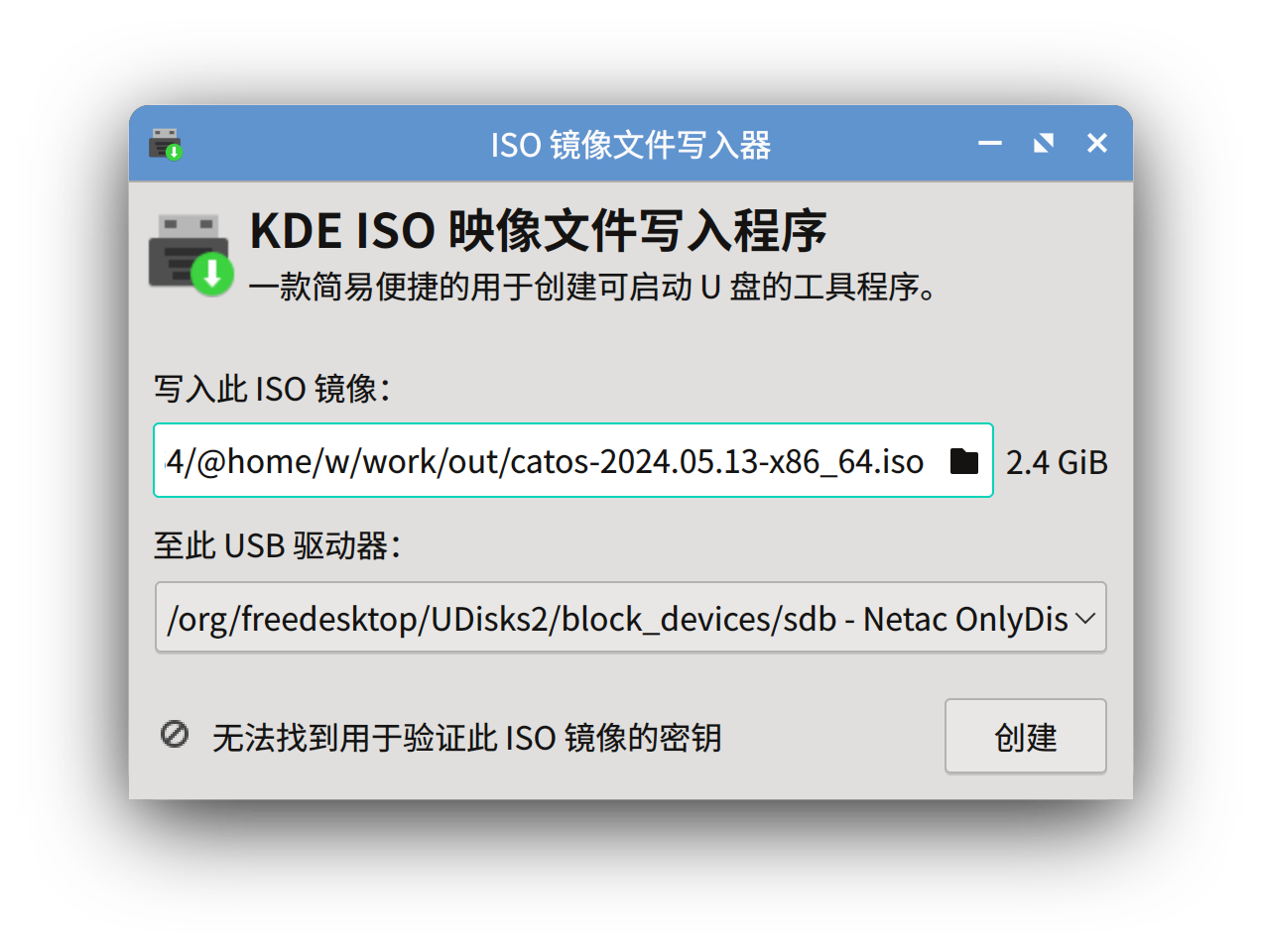
使用 dd 直接写入
仅在能够准确识别块设备时使用:
sudo dd if=catos-2026.08.05-x86_64.iso of=/dev/sdX bs=4M status=progress oflag=sync
NVIDIA 镜像请替换输入文件名。
正确目标类似 /dev/sdX 或 /dev/nvmeXnY,不是 /dev/sdX1。执行前使用 lsblk 检查型号、容量和传输类型。
从 U 盘启动
- 保存工作并关闭计算机;
- 插入启动 U 盘;
- 开机时使用设备厂商提供的启动菜单按键,常见为
F12、F11、Esc或F8; - 优先选择带有
UEFI标识的 U 盘启动项; - 如果无法启动,确认镜像校验正确,并检查固件启动模式;Secure Boot 用户还应确认启动介质使用的是受信任的 UEFI 启动链。
进入 Live 环境后,可先测试显示、网络、声音、触摸板和键盘,再开始安装。